Настроить наценки проценки по артикулу
Откройте «Цены → Настройки наценок». Выберите магазин. Для просмотра нужно «Наценки проценки → Просмотр», для сохранения — «Наценки проценки → Изменение». Эти права отделены от настройки цен площадок.
- В «Общее правило» задайте стандартную наценку и округление вверх до 1, 5 или 10 рублей.
- Если наценка зависит от закупочной цены, нажмите «Добавить порог» и заполните «До цены, ₽» и «Наценка, %».
- Для отдельных поставщиков или брендов нажмите «Добавить правило» в блоке «Исключения» и заполните его настройки.
- Нажмите «Сохранить настройки».
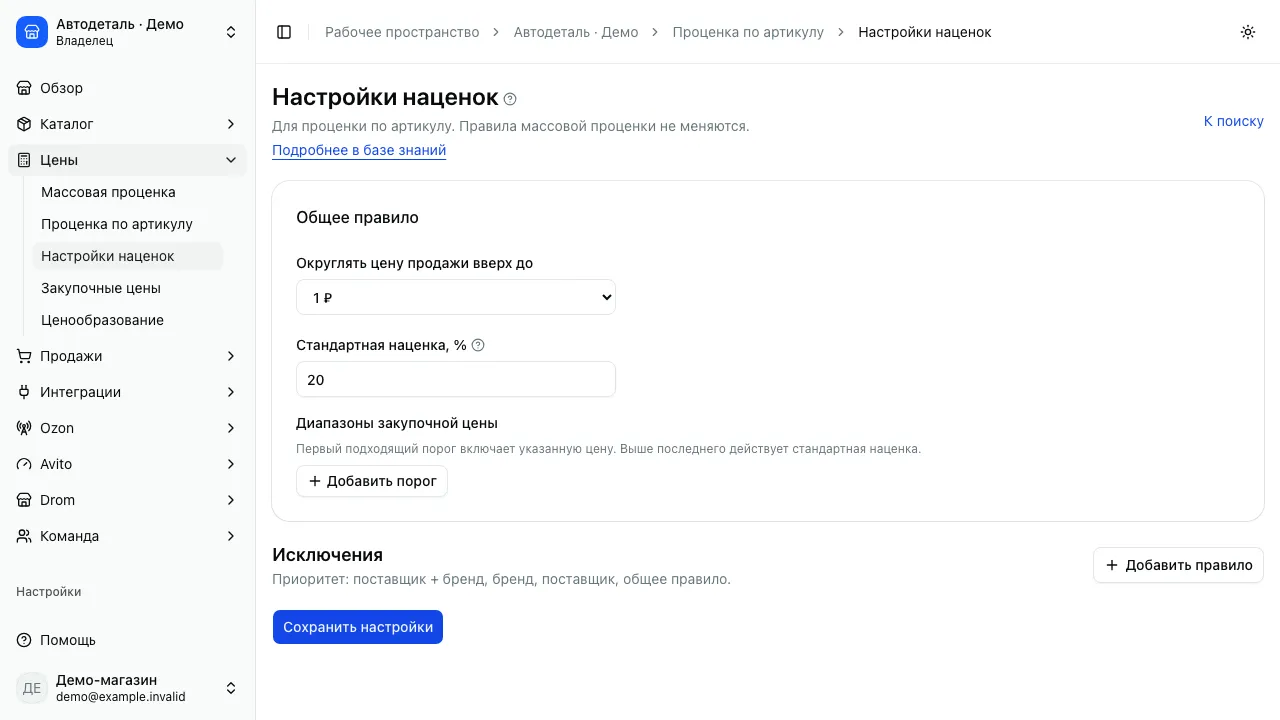
Наценки, пороги и исключения
Как выбирается правило
Заголовок раздела «Как выбирается правило»Приоритет: поставщик + бренд → бренд → поставщик → общее правило. Применяется одно выбранное правило; проценты разных правил не складываются.
Порог включает указанную закупочную цену. Выше последнего порога действует стандартная наценка этого правила. Пороги должны быть положительными и не повторяться, наценки — неотрицательными. В исключении нужен хотя бы поставщик или бренд.
Цена продажи = закупочная цена × (1 + наценка / 100), затем округление вверх. Например, закупка 1 000 ₽ и наценка 20 % дают 1 200 ₽ до округления.
Эти настройки не заменяют маржу массовой проценки. Переключатель «Цены с наценкой» влияет на отображение, фильтры и сравнение предложений.
Если настройки изменил другой сотрудник, загрузите актуальную версию через предложенное действие и повторно внесите нужные правки. Не сохраняйте поверх неизвестных изменений.
Проверить правило на примере
Заголовок раздела «Проверить правило на примере»Пусть общее правило даёт 20 %, правило бренда — 15 %, а правило этого бренда у выбранного поставщика — 10 %. Для предложения за 1 000 ₽ сработает последнее: цена будет 1 100 ₽, а не сумма всех трёх наценок. После сохранения найдите подходящее предложение, включите «Цены с наценкой» и сравните сумму. Уже сохранённые документы не переписываются.