Пригласить сотрудника и принять приглашение
Приглашение даёт человеку доступ к выбранному магазину с указанной ролью. Подготовьте email сотрудника и заранее определите, что ему разрешено делать.
Для отправки приглашений нужно «Команда → Изменение» и доступное место по тарифу.
Отправить приглашение
Заголовок раздела «Отправить приглашение»- Выберите магазин и откройте «Команда → Приглашения».
- Укажите email сотрудника и выберите роль.
- Нажмите «Создать приглашение».
- Проверьте запись в списке: роль, срок действия и статус. Сотрудник должен открыть ссылку из письма с приглашением.
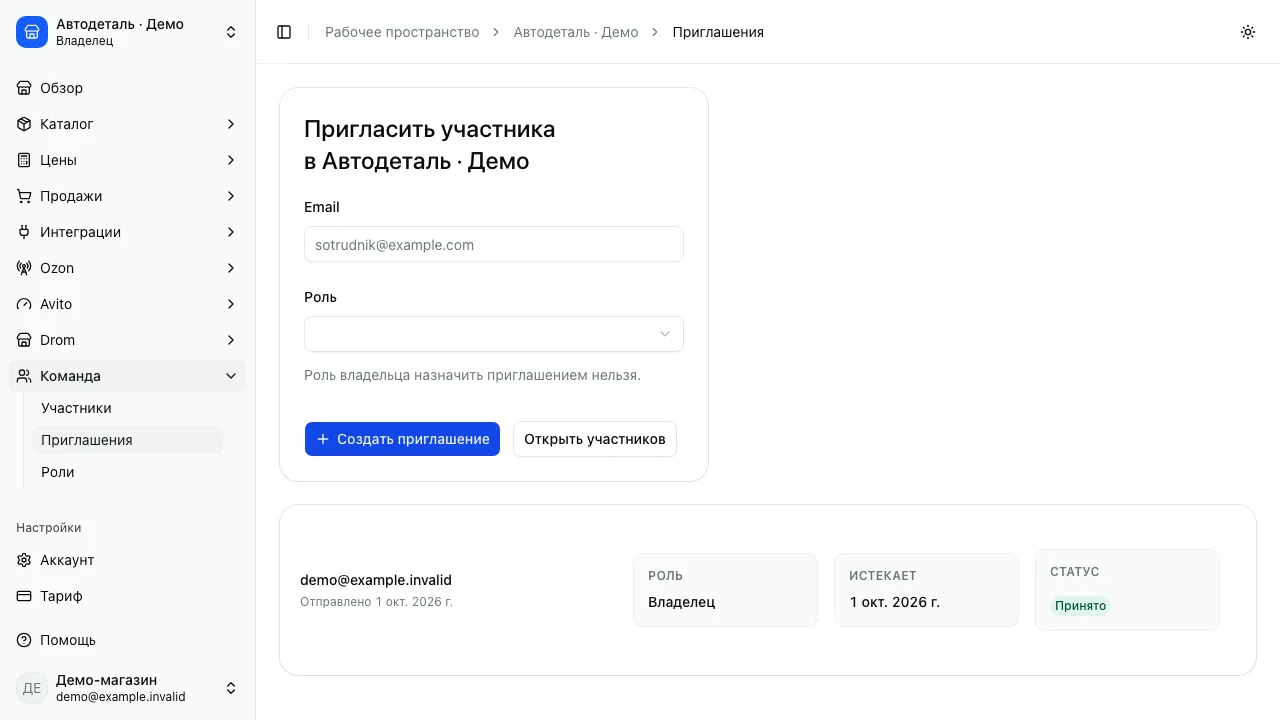
Укажите email и роль сотрудника. Отправленные приглашения появятся в списке.
Не назначайте сотруднику больше прав, чем требуется для его работы. Права выбранной роли описаны в инструкции по доступу.
Принять приглашение
Заголовок раздела «Принять приглашение»- Откройте ссылку из приглашения.
- Войдите в аккаунт с указанным email. Если аккаунта нет, зарегистрируйтесь и подтвердите контакты.
- Вернитесь по ссылке после входа или регистрации. Приложение примет приглашение автоматически и откроет магазин.
- Выберите новый магазин в боковой панели.
Если вошли с другим email, выйдите и используйте адрес приглашения. Если ссылка истекла или была отозвана, попросите владельца создать новую. Если приглашение уже принято, проверьте список магазинов.
Отозвать приглашение
Заголовок раздела «Отозвать приглашение»Для действующего приглашения нажмите «Отменить» и подтвердите отмену. Ссылка перестанет давать доступ. Это не удаляет участника, который уже присоединился: его доступ меняется в разделе «Участники».
Проверить доступ сотрудника
Заголовок раздела «Проверить доступ сотрудника»После принятия приглашения найдите сотрудника в «Команда → Участники». Сверьте его роль. Если он видит магазин, но не нужный раздел, проверьте разрешения роли и тариф. Отправка ещё одного приглашения не добавляет недостающие права.
Вы можете назначать только доступные вам роли. Администраторов назначает владелец; обычное приглашение не передаёт владение магазином.