Создать и изменить клиента
Откройте «Продажи → Клиенты». Раздел доступен на тарифе с продажами. Выберите магазин. Для открытия нужны «Клиенты → Просмотр», для создания и правки — «Клиенты → Изменение». Для истории документов нужно «Заказы → Просмотр и PDF».
Создать
Заголовок раздела «Создать»- Нажмите «Новый клиент».
- Введите ФИО. Телефон можно оставить пустым.
- Сохраните форму и откройте карточку клиента.
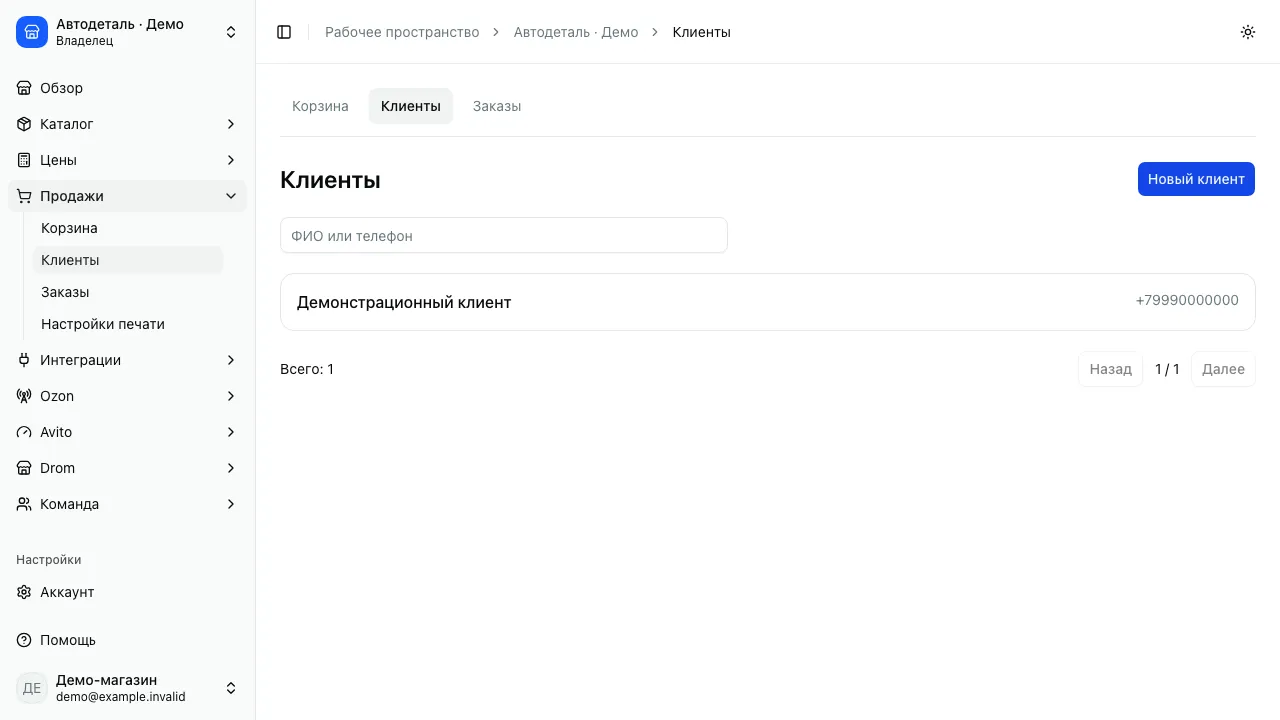
Создание карточки клиента
Клиента также можно создать при оформлении заказа. Сначала проверьте существующих клиентов, чтобы не создавать дубликаты. Люди с одинаковым ФИО не объединяются автоматически.
Найти и отредактировать
Заголовок раздела «Найти и отредактировать»Введите ФИО или цифры телефона в поиске. Откройте клиента и нажмите «Редактировать клиента». Исправьте данные и сохраните.
Если другой сотрудник уже изменил карточку, загрузите актуальные сведения, проверьте их и повторите нужную правку.
Посмотреть историю
Заголовок раздела «Посмотреть историю»В карточке показан журнал документов этого клиента. Можно искать и открывать заказы.
Изменение ФИО или телефона не переписывает ранее сохранённые документы: в них остаются данные на момент оформления. Если в старом документе неверные сведения, создайте новый заказ с правильными данными.
Проверить карточку
Заголовок раздела «Проверить карточку»После сохранения найдите клиента по имени или телефону. Сверьте оба поля: одинаковое имя может быть у разных людей. Если клиент нужен в новом заказе, выберите именно найденную запись — создание ещё одной записи не обновит прежнюю.