Добавить предложение и работать с корзиной
Выберите магазин, в котором оформляете продажу. Здесь вы собираете предложения для клиента; добавление в корзину ещё не резервирует деталь у поставщика.
Корзина доступна на тарифе с продажами. Для просмотра нужно «Корзина → Просмотр», для изменения — «Корзина → Изменение». Корзина общая для сотрудников одного магазина.
Добавить предложение
Заголовок раздела «Добавить предложение»- Найдите деталь в проценке по артикулу.
- В нужной строке укажите количество и добавьте предложение в корзину.
- Откройте «Продажи → Корзина» и проверьте бренд, артикул, поставщика, склад и цены.
Клиента выбирать при добавлении не нужно. Аналог попадёт в корзину под собственными брендом и артикулом.
Изменить позиции
Заголовок раздела «Изменить позиции»Изменяйте количество и цену продажи через поля строки. Нажмите Enter или выйдите из поля для сохранения; Escape отменяет черновик. Кнопки «+» и «−» изменяют количество на шаг кратности. Комментарий сотрудника редактируется отдельно. Дождитесь завершения сохранения. Закупочная цена и примечание поставщика не редактируются.
Количество должно соответствовать минимуму, кратности и известному доступному остатку. Например, при кратности 2 число 3 не подходит. Если данных о точном остатке нет, не считайте это гарантией любого количества.
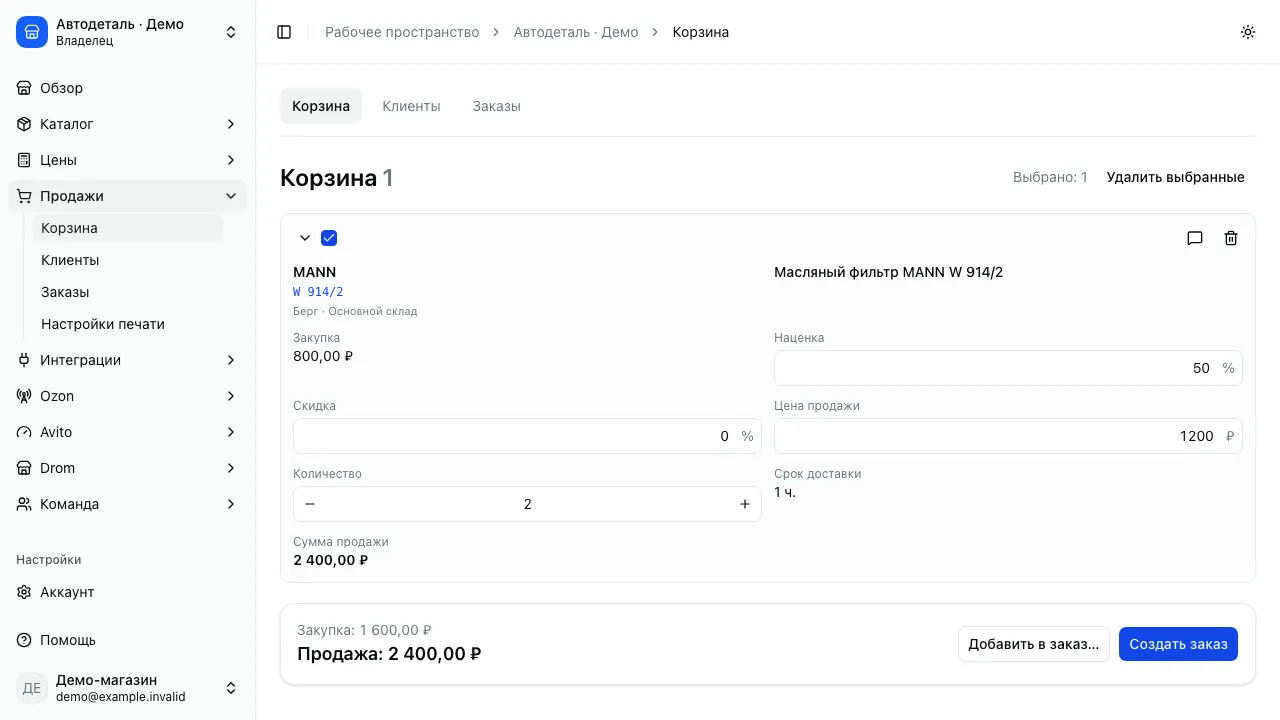
Выбраны две единицы одного товара на 2 400 ₽. Действия оформления относятся к выбранным строкам.
Выбрать и удалить
Заголовок раздела «Выбрать и удалить»Отметьте позиции или используйте «Выбрать все». Итоги и оформление относятся к выбранным строкам. «Удалить выбранные» убирает их из корзины. Сначала сохраните незавершённое редактирование: оно может блокировать оформление.
Кнопка «Создать заказ» оформляет новый заказ, а «Добавить в заказ…» пополняет существующий. После успешной операции из корзины удаляются только перенесённые строки.
Если другой сотрудник изменил корзину, приложение обновит данные и сообщит о конфликте. Заново проверьте строки перед сохранением или заказом. При потерянном ответе используйте предложенное повторение той же операции — см. восстановление изменений.
Проверить выбранную сумму
Заголовок раздела «Проверить выбранную сумму»Если в корзине три строки, а отмечены две, итог относится только к этим двум. Перед созданием заказа сверьте отметки, количество и цену продажи. Для оформления нужны «Заказы → Создание», «Просмотр и PDF», просмотр и изменение корзины. Заказ можно создать без покупателя. Для выбора клиента требуется «Клиенты → Просмотр», для создания нового — ещё «Клиенты → Изменение».