Распечатать документ и настроить форму
Откройте заказ. Для PDF нужно «Заказы → Просмотр и PDF» и доступ к продажам.
Подготовить PDF
Заголовок раздела «Подготовить PDF»- Нажмите «Печать / PDF».
- Выберите строки для печати. Изначально выбраны все; этот выбор не меняет выбранные позиции для закупки.
- При необходимости включите «Показывать артикулы» и «Показывать сроки доставки».
- Нажмите «Сформировать PDF».
- Используйте «Открыть для печати» или «Скачать PDF».
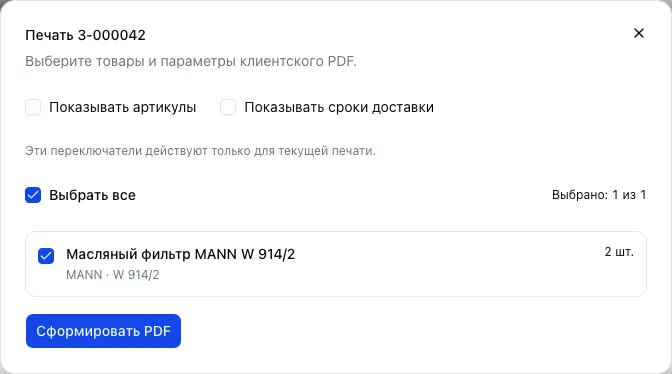
Выбор позиций и параметров печати документа
Форма предназначена для клиента: в неё не входят закупочные цены, поставщики, склады и их примечания. Сроки и товарные условия взяты на момент сохранения документа, без новой проверки поставщиков.
После изменения выбранных строк или параметров сформируйте PDF заново. Без выбранных товаров файл не создаётся. При ошибке формирования повторите действие после восстановления связи.
Настроить форму магазина
Заголовок раздела «Настроить форму магазина»При наличии права «Заказы → Настройка печатной формы» откройте в боковом меню «Продажи → Настройки печати». Параметры общие для всех сотрудников выбранного магазина и его заказов.
- Для стандартного показа артикулов и сроков установите отметки и нажмите «Сохранить настройки формы».
- Для логотипа выберите PNG или JPEG до 2 МБ и не больше 4096 × 4096 пикселей. Загрузка сохраняет логотип сразу.
- «Удалить логотип» сразу убирает его из настроек магазина.
Разовые переключатели в окне печати не меняют общие настройки. В новый PDF попадут актуальные название и логотип магазина.
При конфликте с изменениями другого сотрудника нажмите «Загрузить актуальные настройки». Это заменит ваш несохранённый черновик; затем внесите нужные изменения повторно.
Проверить перед передачей клиенту
Заголовок раздела «Проверить перед передачей клиенту»Откройте полученный PDF. Сверьте имя клиента, выбранные строки, количество и итог. Проверьте читаемость логотипа. Если документ старый, отдельно уточните актуальность цены и срока у поставщика: формирование PDF не обновляет предложения.