Подключить Армтек
После подключения вы сможете искать цены и наличие деталей у Армтек прямо в Algorum. Подключение действует только для выбранного магазина.
Подготовьте логин и пароль от личного кабинета Армтек. Для настройки вам нужно право «Интеграции → Изменение». Если его нет, попросите владельца магазина выдать доступ или подключить поставщика.
Добавить поставщика
Заголовок раздела «Добавить поставщика»- Выберите нужный магазин вверху бокового меню.
- Откройте «Интеграции → Поставщики».
- Нажмите «Добавить поставщика» и найдите Армтек через поиск.
- Нажмите на название «Армтек» в результатах поиска. После сообщения «Поставщик добавлен» откройте его карточку в списке.
Если Армтек уже есть в списке, сразу откройте его карточку. Добавлять второе подключение не нужно.
Настроить подключение
Заголовок раздела «Настроить подключение»- Введите данные личного кабинета в поля «Логин Армтек» и «Пароль Армтек».
- Нажмите «Сохранить». Algorum сохранит данные и сразу проверит подключение.
- Дождитесь сообщения «Учётные данные Армтек сохранены, подключение проверено».
- Убедитесь, что переключатель в заголовке окна включён. Выключенный поставщик не участвует в новых поисках.
Организацию и плательщика Algorum определяет автоматически. На экране они подписаны как «VKORG» и «Плательщик (KUNNR_RG)». Вводить эти коды вручную не нужно.
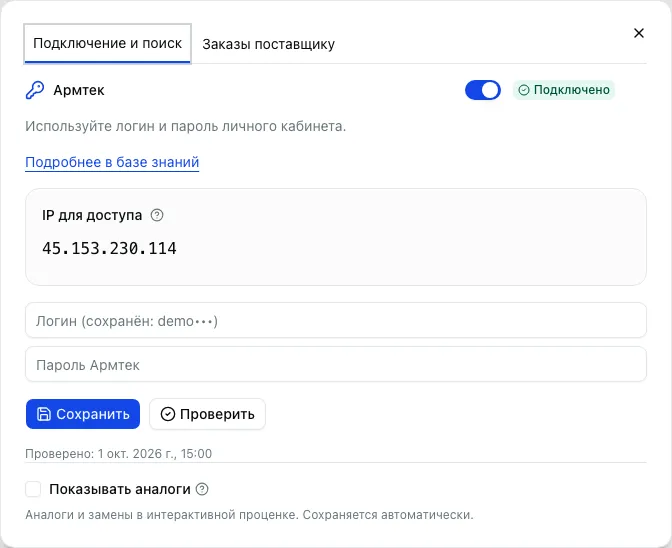
Армтек подключён: пароль сохранён, поставщик включён. Кнопка «Проверить» запускает повторную проверку.
Сохранённый пароль не показывается. Подсказка «Пароль сохранён — введите новый, чтобы заменить» означает, что он уже записан. Для повторной проверки нажмите «Проверить» — вводить пароль заново для этого не требуется.
Найти первое предложение
Заголовок раздела «Найти первое предложение»- Откройте «Цены → Проценка по артикулу». Для поиска нужно право «Проценка по артикулу → Поиск предложений».
- Введите артикул детали, которую вы уже находили в кабинете Армтек.
- Выберите бренд и дождитесь ответа поставщика.
- Найдите предложения Армтек. Сравните цену, наличие и срок с его личным кабинетом.
Если предложения появились, подключение работает. Пустая выдача сама по себе не означает ошибку: у поставщика может не быть этой детали. Проверьте артикул, бренд и фильтры поиска.
Если проверка не прошла
Заголовок раздела «Если проверка не прошла»Сообщение «Учётные данные сохранены, но проверка не пройдена» означает, что Algorum записал логин и пароль, но не подтвердил доступ к Армтек.
- Проверьте логин и пароль. Если нашли ошибку, введите оба значения заново и нажмите «Сохранить».
- Если данные верны, а доступ запрещён или не удалось определить организацию и плательщика, уточните у Армтек, разрешён ли вашему аккаунту доступ к сервису для программ.
- При временном сбое или ограничении числа запросов повторите проверку позже кнопкой «Проверить».
Дополнительные проверки описаны в статье «Поставщик или площадка не ответили».
Отключить поставщика
Заголовок раздела «Отключить поставщика»Откройте карточку Армтек и выключите переключатель в заголовке окна. Логин и пароль сохранятся, но новые поиски будут проходить без Армтек.
Чтобы вернуть поставщика в поиск, включите переключатель и нажмите «Проверить».