Создать и пополнить заказ
Заказ — единый документ с товарами и ценами для клиента. Он получает номер вида З-000001. Создание заказа не отправляет товары поставщикам.
Создать из корзины
Заголовок раздела «Создать из корзины»- В корзине отметьте нужные позиции и нажмите «Создать заказ».
- При необходимости выберите клиента, проверьте товары, количества и суммы. Покупателя можно указать позже, перед закупкой у поставщика.
- Нажмите «Подтвердить заказ».
Откроется заказ. Перенесённые строки исчезнут из корзины, остальные останутся.
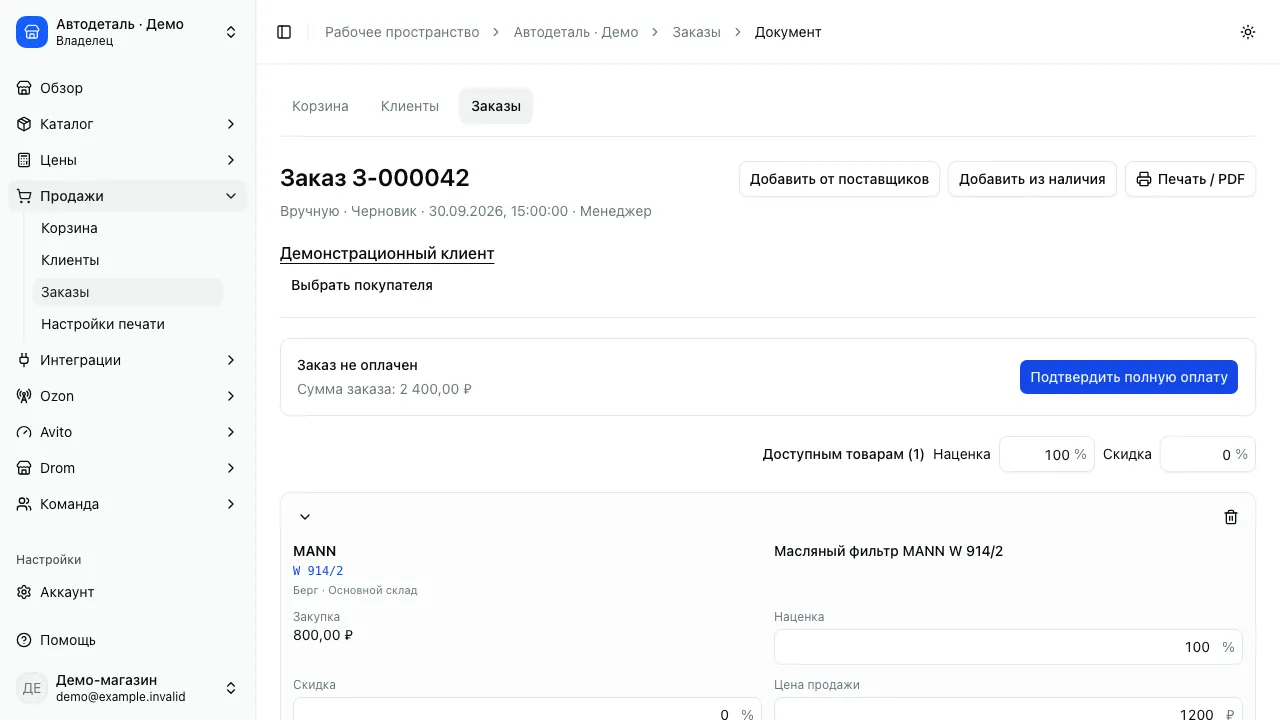
Внутренний заказ сохранён. Проверьте состав и суммы перед дальнейшей работой.
Добавить товары в существующий заказ
Заголовок раздела «Добавить товары в существующий заказ»В корзине выберите товары и нажмите «Добавить в заказ…». Найдите заказ по номеру или клиенту, выберите его и проверьте новый итог. Подтвердите кнопкой с номером нужного заказа.
Можно начать из самого заказа: «Добавить от поставщиков» открывает окно выбора. Первоначально ничего не отмечено. При пустой корзине перейдите к поиску по артикулу и добавьте предложения.
Наличие и поставщики в одном заказе
Заголовок раздела «Наличие и поставщики в одном заказе»Перед первым добавлением своего наличия владелец должен включить учёт продаж.
В ручной заказ можно добавить и своё наличие, и предложения поставщиков. Кнопка «Добавить из наличия» открывает каталог, «Добавить от поставщиков» — выбор предложений из корзины проценки. Добавление предложения не отправляет заказ поставщику: закупку нужно подтвердить отдельно.
Оплата относится ко всему заказу. После подтверждения полной оплаты состав и цены фиксируются. До первой выдачи и появления суммы к возврату можно снять отметку оплаты и изменить заказ. После выдачи новые покупки оформляются отдельным заказом.
У позиции из наличия чекбокс «Резерв» откладывает невыданное количество. Снятие чекбокса освобождает товар для других продаж, но сохраняет количество и сумму заказа.
Для поставщицкой позиции нажмите «Получить» и укажите фактически поступившее количество. «Выдать» доступно после полной оплаты и только в пределах полученного товара или доступного наличия. Получение и выдачу можно подтверждать частями.
Отказ покупателя и возврат
Заголовок раздела «Отказ покупателя и возврат»Если клиент отказался от невыданного товара, нажмите «Отменить позицию» и укажите количество. Сумма заказа уменьшится, соответствующий резерв освободится, а отмена сохранится в истории. Для оплаченного количества появится сумма к возврату; снимать отметку оплаты для отмены не нужно.
Для уже выданного товара используйте «Принять возврат» после фактического получения от покупателя. Товар из наличия вернётся на склад, поставщицкий останется учтённым внутри заказа. После фактического возврата денег нажмите «Подтвердить возврат денег» и укажите сумму. Эта отметка сама по себе не выполняет денежный перевод.
Отмена позиции не отменяет закупку у поставщика. Уже отправленную закупку согласуйте с ним отдельно; если результат отправки неизвестен, выполните сверку. Позднее поступление отменённого товара можно зафиксировать кнопкой «Получить». Для подготовленной, но ещё не отправленной закупки после изменения заказа потребуется повторная сверка условий.
Неотменённый неоплаченный заказ без выдач можно пополнять и после начала закупки. Совпадающие предложения с одинаковыми ценами, скидками и комментариями объединяются, если строка ещё не участвует в закупке и не имеет получения или отмены. При других условиях, отправке или отдельных операциях корзины поставщика появляется новая строка. Затронутые строки подсвечиваются.
Заказать у поставщиков
Заголовок раздела «Заказать у поставщиков»- Укажите покупателя и отметьте поставщицкие позиции чекбоксами слева. Сумма выбранного к закупке показана отдельно от общего итога заказа.
- Нажмите «Заказать у поставщиков».
- Проверьте количество, условия и данные доставки. Можно закупить только часть оставшегося количества.
- Сверьте актуальные условия и подтвердите отправку.
У каждой позиции видно количество в закупке и остаток. Полностью зарезервированные позиции повторно не выбираются. Если подключение недоступно, рядом показана причина. История отправок и статусы находятся ниже товаров.
Изменить или удалить позицию
Заголовок раздела «Изменить или удалить позицию»В неотменённом неоплаченном заказе без выдач можно менять количество, цену, наценку и скидку, а также удалить строку с подтверждением, если она ещё не участвует в закупке и не имеет получения или отмены. Массовая наценка и скидка применяются только к доступным для изменения строкам.
Строка с резервом закупки или начавшейся отправкой поставщику защищена от изменения. Отмена задания до отправки освобождает резерв закупки. При неопределённом результате или выполняющейся операции корзины поставщика сначала дождитесь завершения или сверки. Резерв собственного наличия не запрещает редактирование: он пересчитывается при изменении количества.
Если удалить все позиции, заказ сохранится пустым. Его можно пополнить; закупка и PDF доступны после добавления товаров.
Изменение заказа требует повторной сверки перед новой отправкой. Уже отправленные закупки сохраняются.
Права и повторение операций
Заголовок раздела «Права и повторение операций»Для создания нужны «Заказы → Создание» и «Просмотр и PDF». Перенос из корзины дополнительно требует её просмотра и изменения, добавление из наличия — просмотра товаров. Просмотр клиентов нужен при выборе покупателя. Для закупки требуется отдельное право отправки поставщикам.
При конфликте версий обновите данные и проверьте выбор. Если ответ потерян, используйте «Повторить добавление» или «Повторить создание заказа»: повторяется исходная операция, без дублирования товаров.
Создать заказ без корзины
Заголовок раздела «Создать заказ без корзины»Откройте «Продажи → Заказы» и нажмите «Создать заказ». В окне «Создать заказ или добавить товары» оставьте «Создать новый», выберите «Источник продажи» и при необходимости покупателя. Для заказа с предложениями поставщиков используйте «Вручную». Можно сохранить пустой заказ и добавить товары позже. Нажмите «Создать заказ».
«Avito · вручную, без доставки» предназначен для ручной продажи через Avito; этот вариант не импортирует заказ площадки. Поставщицкие позиции можно добавлять только в заказ с источником «Вручную».
Включить учёт продаж из наличия
Заголовок раздела «Включить учёт продаж из наличия»Для добавления своего наличия владелец должен сначала включить учёт продаж на тарифе с полным рабочим пространством.
Перед включением проверьте физические остатки. Algorum станет источником количества, получение остатков из Avito и Ozon отключится, а резервы будут уменьшать доступное количество в Avito.
В «Продажи → Заказы» нажмите «Включить учёт продаж», отметьте «Я проверил физические остатки товаров в каталоге» и нажмите «Включить учёт». После этого используйте «Добавить из наличия». Для предложений поставщиков включать учёт наличия не требуется.
Для изменения состава, подтверждения оплаты, получения, выдачи, отмены и возврата нужны «Заказы → Создание» и «Просмотр и PDF». Для закупки нужно «Заказы → Отправка поставщику», для ручного разрешения неизвестного результата — «Заказы → Ручная сверка закупок».
Импорт заказов площадки подключается отдельно: заказы Avito.