Подключить Автотрейд
Подключение позволит искать предложения поставщика «Автотрейд» с условиями вашего аккаунта поставщика. Нужны разрешение «Интеграции → Изменение» и реквизиты доступа к сервису поставщика. Пароль Algorum для этого не подходит.
Добавить поставщика
Заголовок раздела «Добавить поставщика»- Выберите магазин в боковой панели.
- Откройте «Интеграции → Поставщики» и нажмите «Добавить поставщика».
- Найдите «Автотрейд» и нажмите на его название. Поставщик добавится в список.
- Откройте появившуюся карточку. Если она уже есть, используйте её: второе подключение этого поставщика не нужно.
Настроить подключение
Заголовок раздела «Настроить подключение»- Откройте карточку «Автотрейд».
- Заполните «Логин Автотрейда» и «Пароль Автотрейда».
- Нажмите «Сохранить», затем «Проверить».
В поиск входят персональные цены и остатки со всех доступных складов. Отдельно выбирать склад при подключении не нужно.
Запросы к поставщику выполняются с ограничением частоты. Дождитесь завершения текущего поиска; многократный запуск не ускорит ответ. Если возникло ограничение или временный сбой, повторите позже.
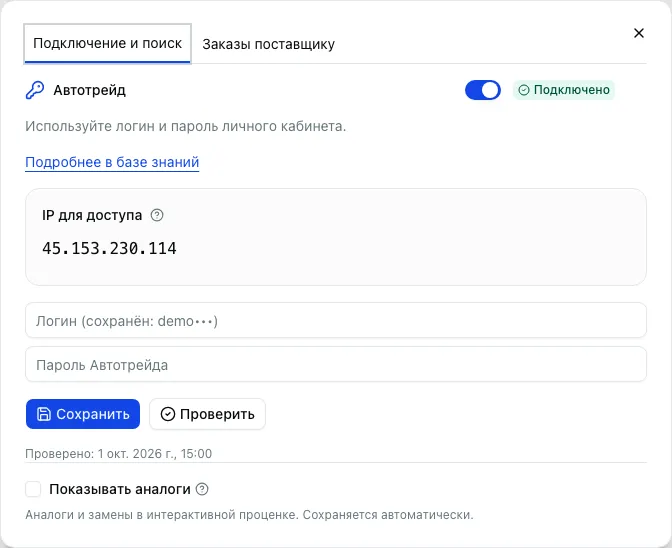
Настройки подключения Автотрейд
Проверить предложения
Заголовок раздела «Проверить предложения»После сохранения проверьте результат проверки подключения. Сообщение о сохранении реквизитов само по себе не подтверждает доступ к поставщику. При ошибке прочитайте её и используйте «Проверить» для повторной попытки после исправления.
Откройте «Цены → Проценка по артикулу», найдите знакомую деталь и выберите бренд. Убедитесь, что в выдаче есть строка этого поставщика. Сравните цену, количество и срок с его кабинетом. Для поиска нужно «Проценка по артикулу → Поиск предложений». Пустая выдача одной детали не доказывает ошибку подключения.
Отключить поставщика
Заголовок раздела «Отключить поставщика»Чтобы временно остановить поиск у поставщика, выключите переключатель в заголовке окна. Для включения верните переключатель и проверьте подключение. См. общие настройки поставщиков и диагностику ошибок.