Создать и выбрать магазин
Магазин объединяет ваш ассортимент, подключения и работу сотрудников. Создавайте новый магазин для отдельного рабочего пространства. Для доступа к уже существующему магазину попросите владельца прислать приглашение.
Создать магазин
Заголовок раздела «Создать магазин»- Нажмите «Создать магазин» в меню выбора магазинов или при пустом рабочем пространстве.
- Введите «Название магазина»: например, «Автозапчасти Север». Максимум — 160 символов.
- Нажмите «Создать магазин» и дождитесь открытия магазина.
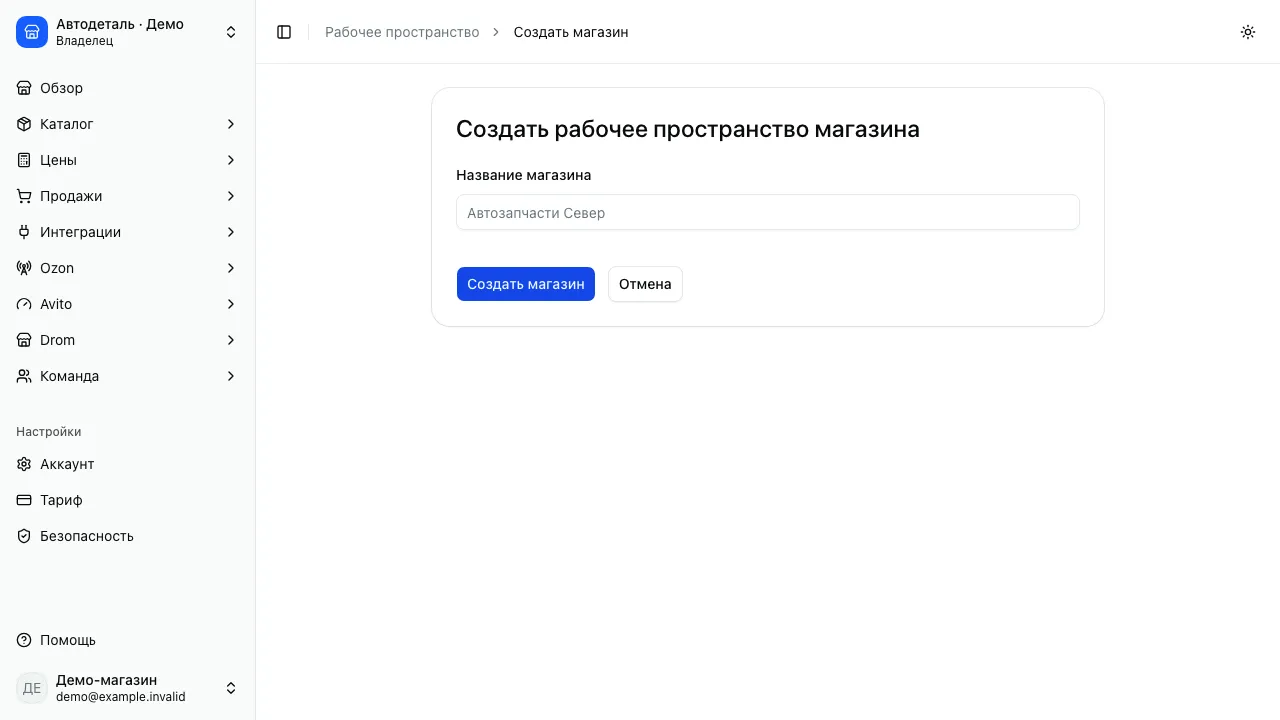
Создание рабочего пространства магазина
Если достигнут лимит магазинов, проверьте тариф. Сотруднику, которому нужен доступ к существующему магазину, достаточно приглашения владельца.
Переключиться
Заголовок раздела «Переключиться»Откройте переключатель вверху боковой панели и выберите магазин. Приложение откроет доступный раздел выбранного магазина; карточка товара или документа из предыдущего магазина не переносится.
Подключения поставщиков и площадок, товары, остатки, команда, корзина и документы настраиваются отдельно для каждого магазина.
Посмотреть обзор
Заголовок раздела «Посмотреть обзор»В полном рабочем пространстве откройте «Обзор». Здесь показаны количество товаров, непривязанные позиции, суммарный остаток, последние импорт и массовая проценка, подключения и быстрые действия.
Если виджет не загрузился, нажмите «Повторить загрузку», где эта кнопка доступна, или обновите страницу. Ошибка загрузки не означает, что данные удалены.
В текущем интерфейсе нет отдельной формы переименования или удаления магазина. По таким вопросам напишите на help@algorum.pro.
Проверить выбор
Заголовок раздела «Проверить выбор»После создания название магазина должно появиться в переключателе. Перед импортом, изменением цены или оформлением заказа сверьте это название. Одинаковый артикул в двух магазинах не означает одинаковые остатки и цены.